Guía paso a paso
Inscripción en RUPECO
Cómo inscribirte en el Registro Único de Personas Responsables de Servicios de Comunicación (RUPECO) de ENACOM a través de Trámites a Distancia.
El RUPECO es un registro de ENACOM que se gestiona en la plataforma Trámites a Distancia (TAD). Es un paso necesario para obtener tu licencia de radioaficionado. Seguí esta guía en orden: cada paso muestra la pantalla que vas a ver y qué tenés que hacer.
Antes de empezar, tené a mano
- Tu usuario y contraseña de Mi Argentina (se ingresa con CUIL).
- Constancia de CUIL emitida por ANSES (en PDF o imagen).
- Foto o escaneo del DNI, frente y dorso.
Aunque el trámite lo muestra en el listado de documentación, no es obligatorio para el RUPECO: podés dejar esa fila sin adjuntar y confirmar igual. Si aun así querés tramitarlo, acá está la guía.
Ingresá a Trámites a Distancia
Abrí en tu navegador la página del trámite Inscripción al Registro Único de Personas Responsables de Servicios de Comunicación - RUPECO.
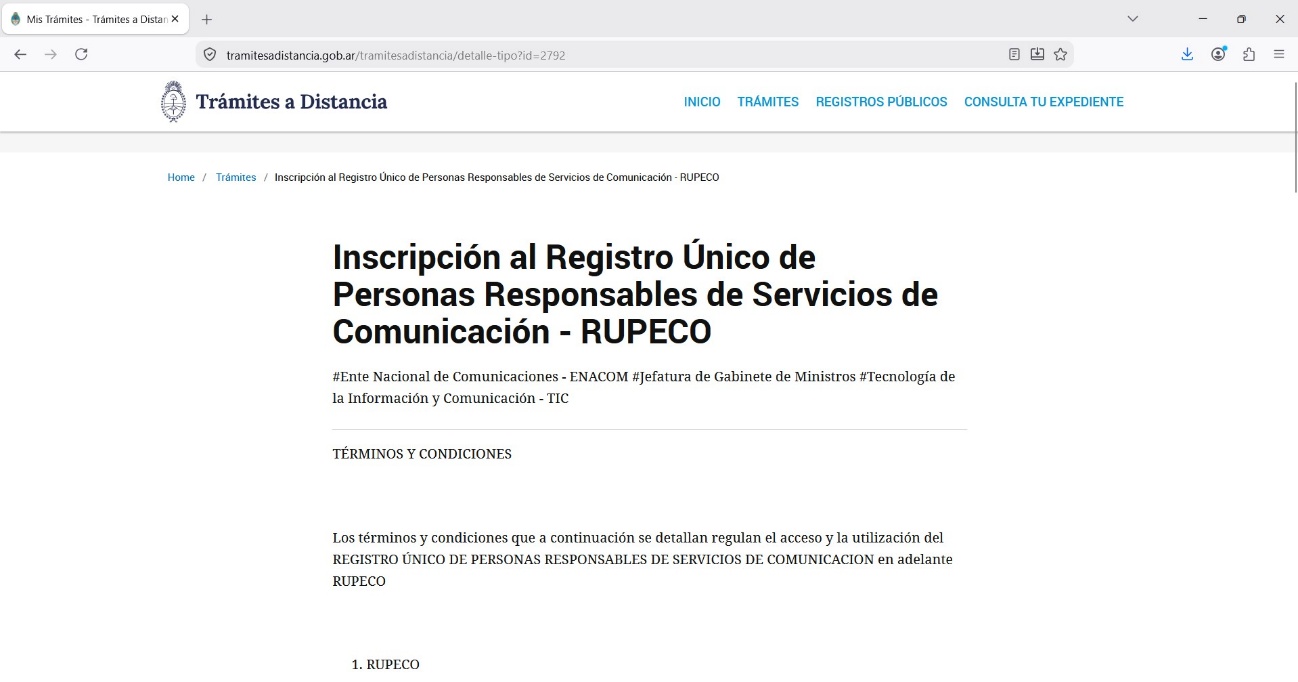
Elegí «Mi Argentina» para iniciar el trámite
Desplazate hasta el final de la página. En la sección Iniciar trámite hacé clic en el botón MI ARGENTINA.
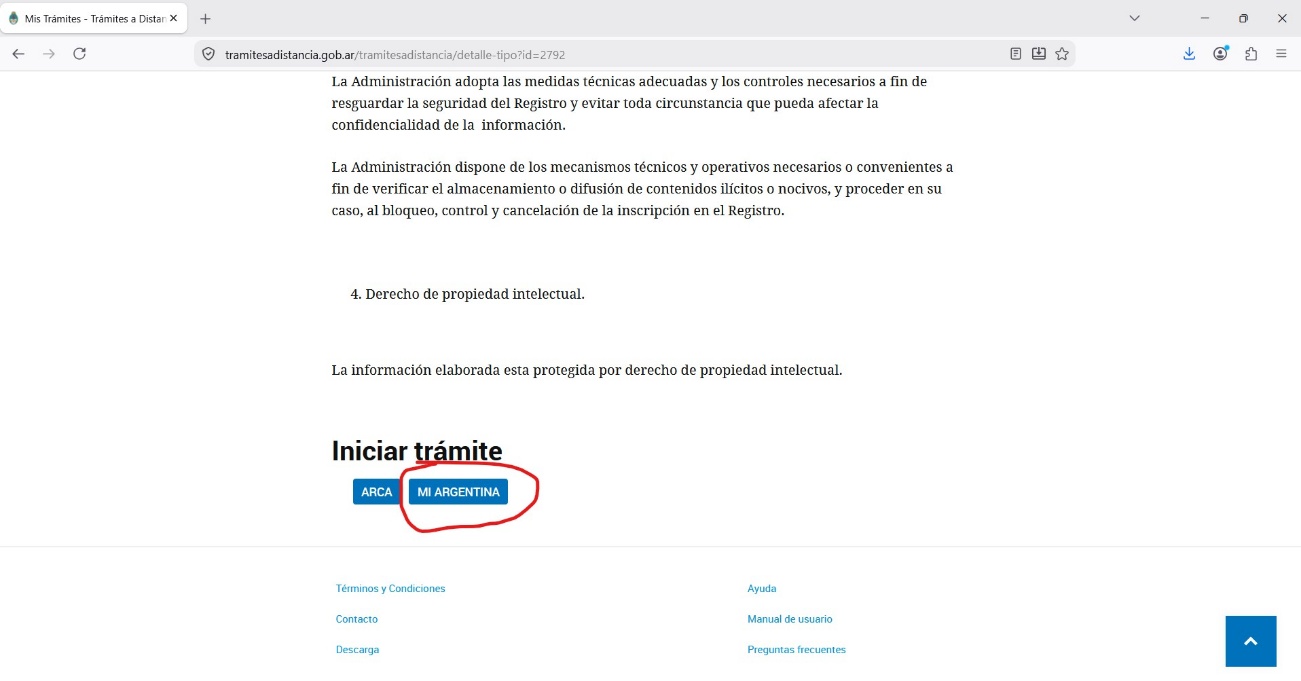
Ingresá con tu cuenta de Mi Argentina
Escribí tu CUIL y tu contraseña de Mi Argentina y presioná el botón Ingresar.
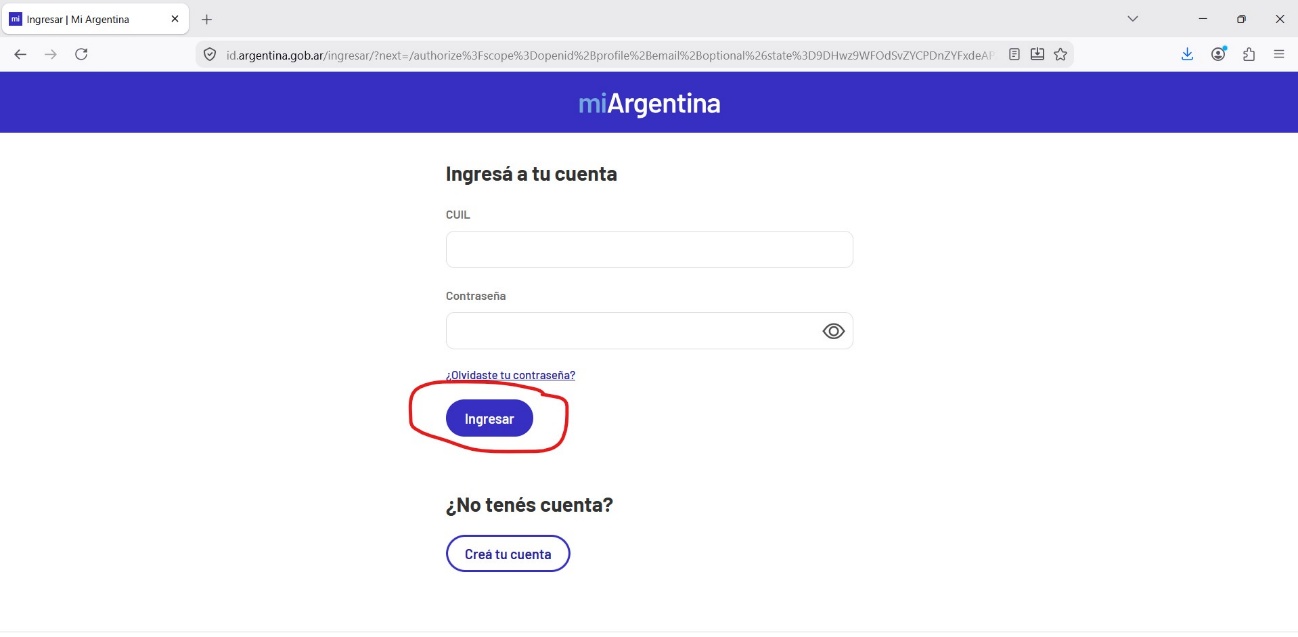
En esa misma pantalla, el botón Creá tu cuenta te permite registrarte. Necesitás tener la cuenta activa antes de seguir con esta guía.
Verificá tus datos y continuá
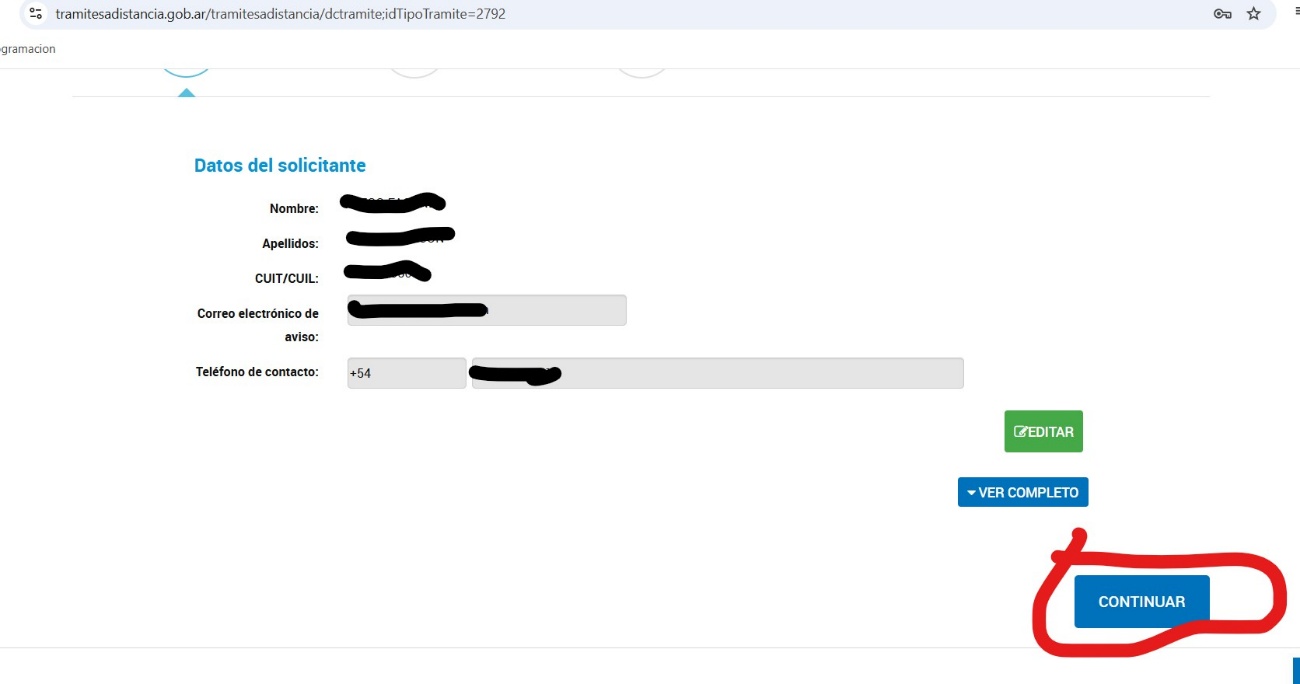
Tenés que llegar a la pantalla Datos del solicitante, que muestra tu nombre, apellido, CUIT/CUIL, correo electrónico y teléfono.
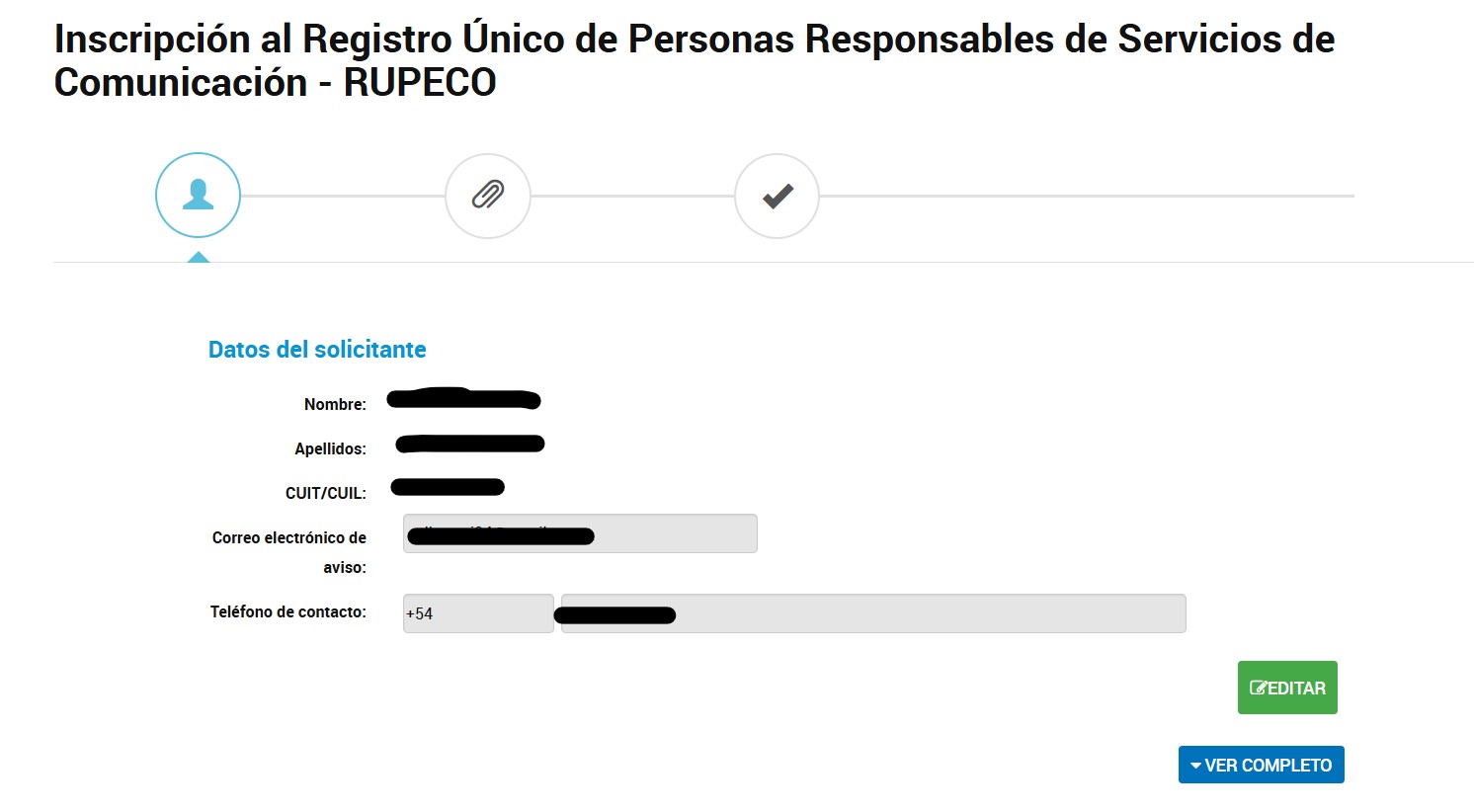
Revisá que todos los datos sean correctos y presioná el botón CONTINUAR, abajo a la derecha.
Cargá tus datos y la documentación
Este es el paso más largo. Tiene tres partes: elegir el tipo de persona, completar los formularios y adjuntar la documentación.
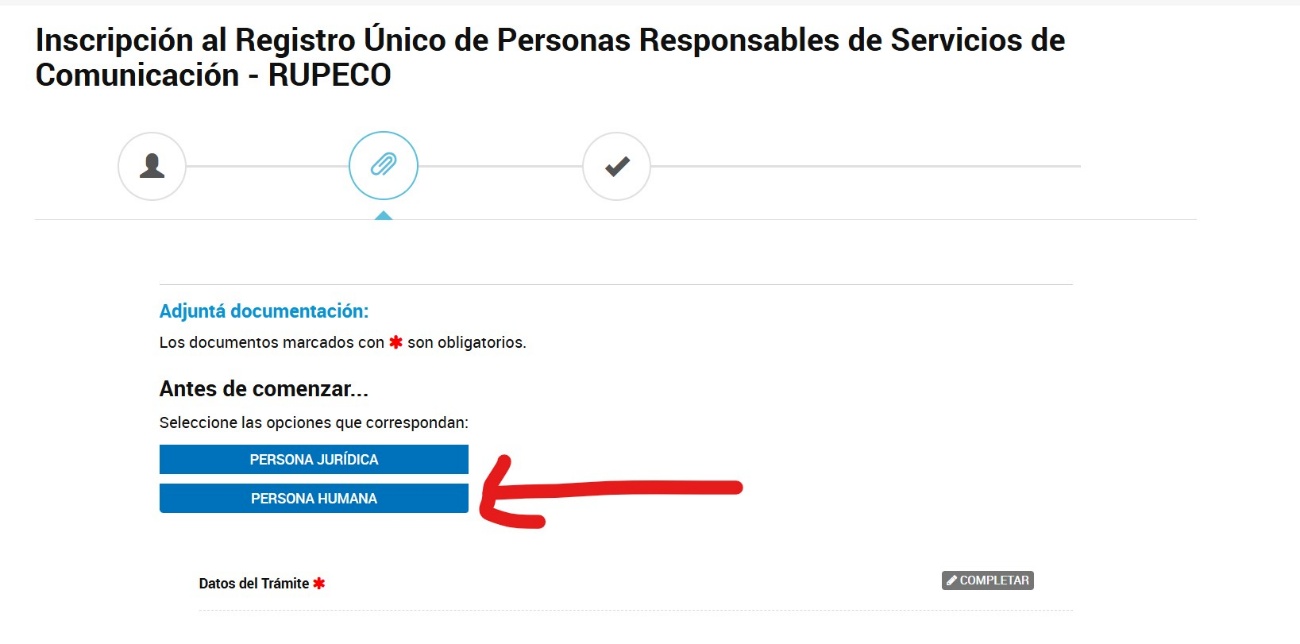
5.1 · Seleccioná «Persona Humana»
En la sección Antes de comenzar… hacé clic en el botón PERSONA HUMANA.
5.2 · Completá los datos del trámite
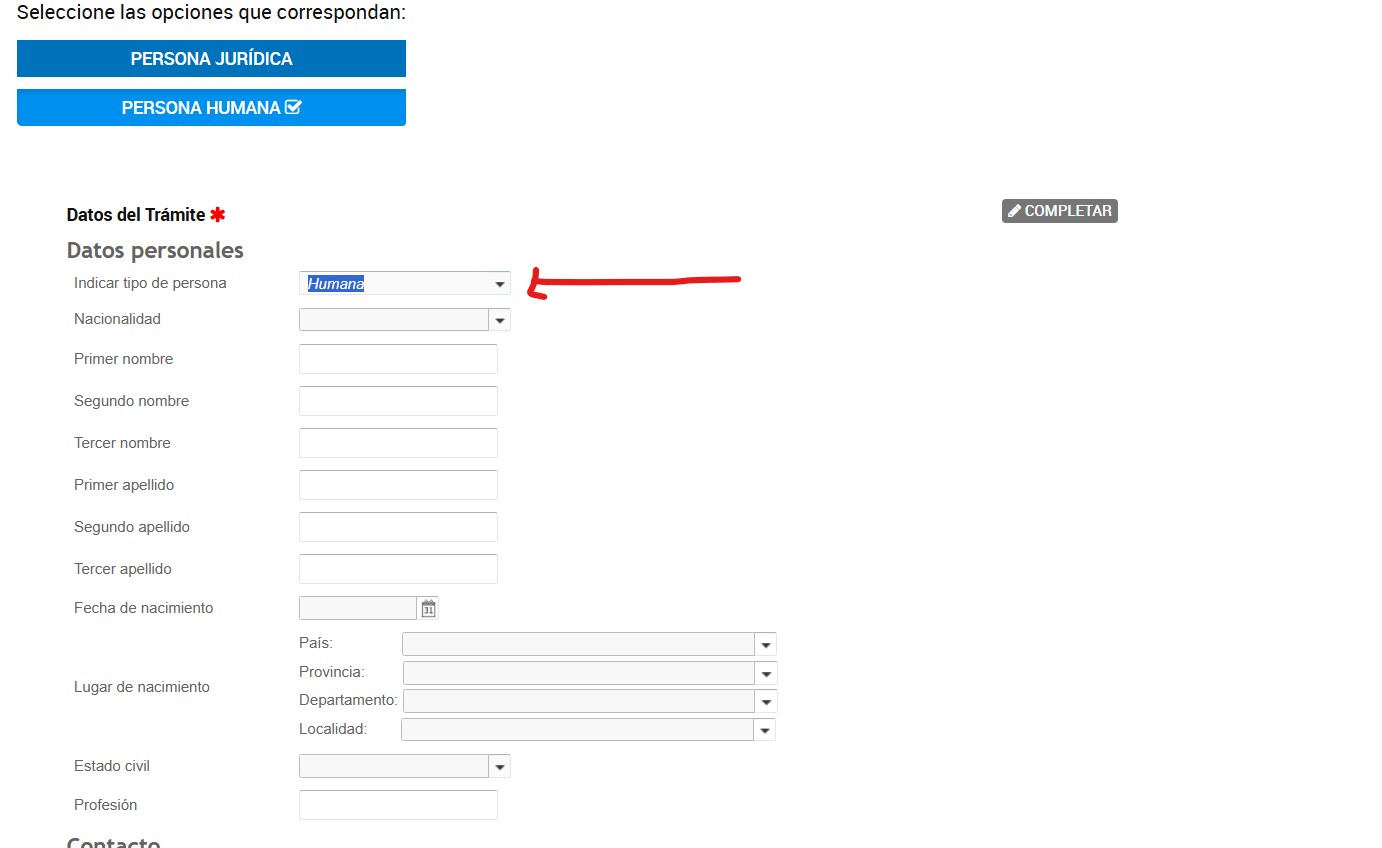
Aparece el formulario Datos del Trámite. Cargá los datos solicitados: los campos marcados con * en rojo son obligatorios. En Indicar tipo de persona elegí Humana.
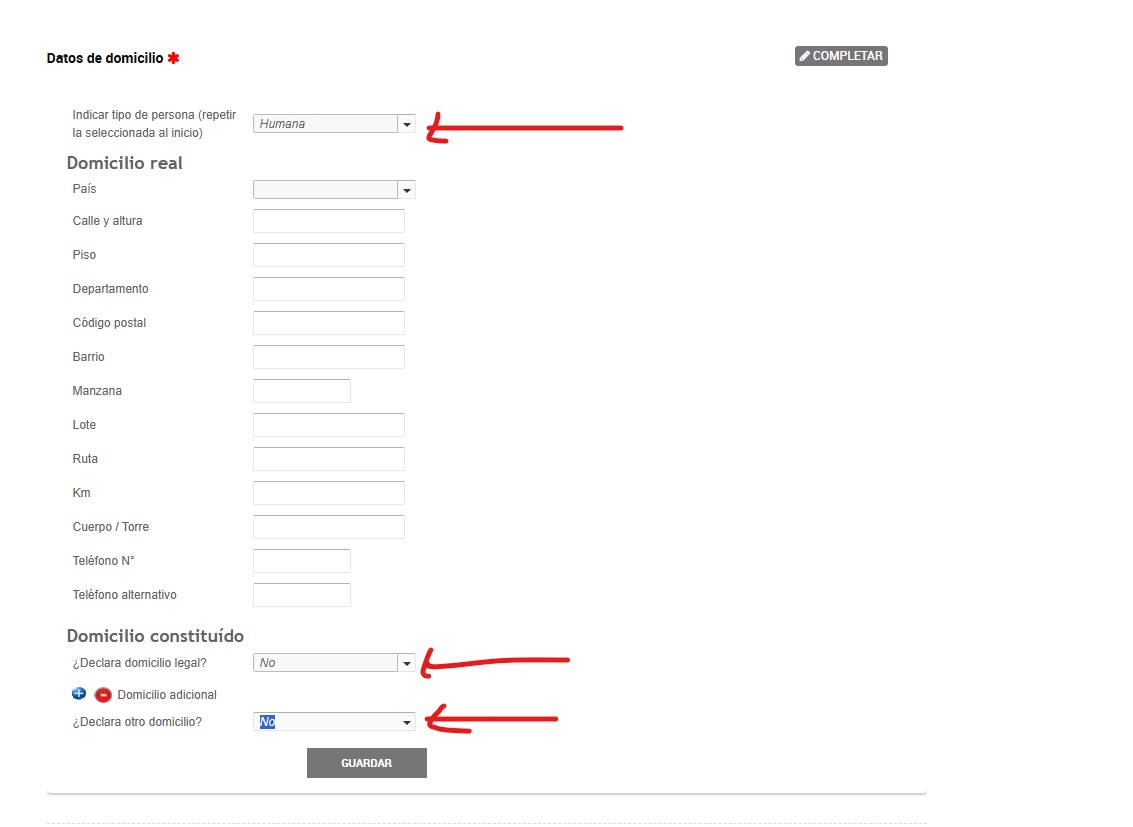
En la sección Datos de domicilio cargá todos tus datos. Prestá atención a cómo se completan los campos señalados:
- Indicar tipo de persona: repetí Humana, la misma que elegiste al inicio.
- ¿Declara domicilio legal?: No.
- ¿Declara otro domicilio?: No.
En la sección Declaración Jurada completá el campo Acepto con Sí, como se ve en la imagen:
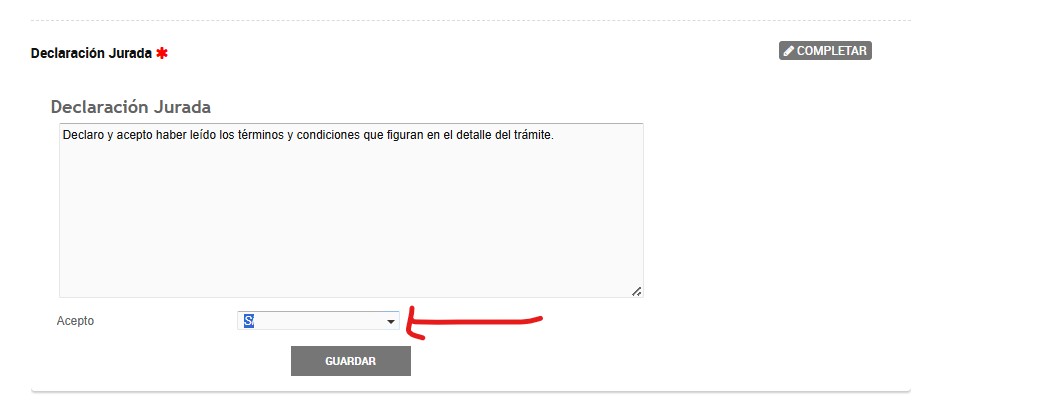
Una vez cargados todos los datos, presioná el botón GUARDAR correspondiente a cada sección. Si no guardás, los datos se pierden.
5.3 · Adjuntá la documentación
Ahora sigue la parte de adjuntar documentación. Los tres documentos obligatorios son los que llevan asterisco y están señalados en la imagen:
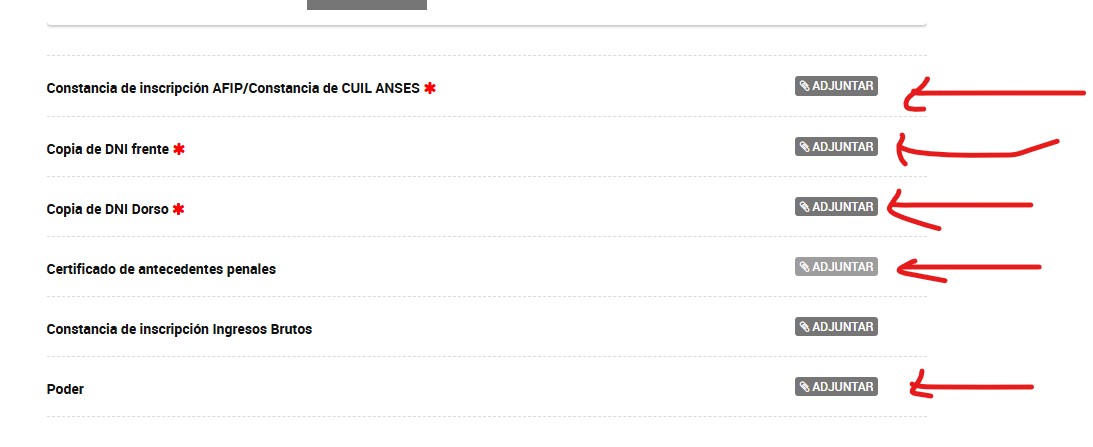
- Constancia de inscripción AFIP / Constancia de CUIL ANSES: acá cargá la constancia de CUIL emitida por ANSES.
- Copia de DNI frente.
- Copia de DNI dorso.
- Certificado de antecedentes penales: no es obligatorio, dejalo sin adjuntar. Aparece en el listado, pero el trámite se confirma igual sin él (si querés tramitarlo de todos modos, ver cómo pedirlo).
Para cargar un archivo presioná el botón ADJUNTAR del documento correspondiente. Se abre la siguiente ventana:
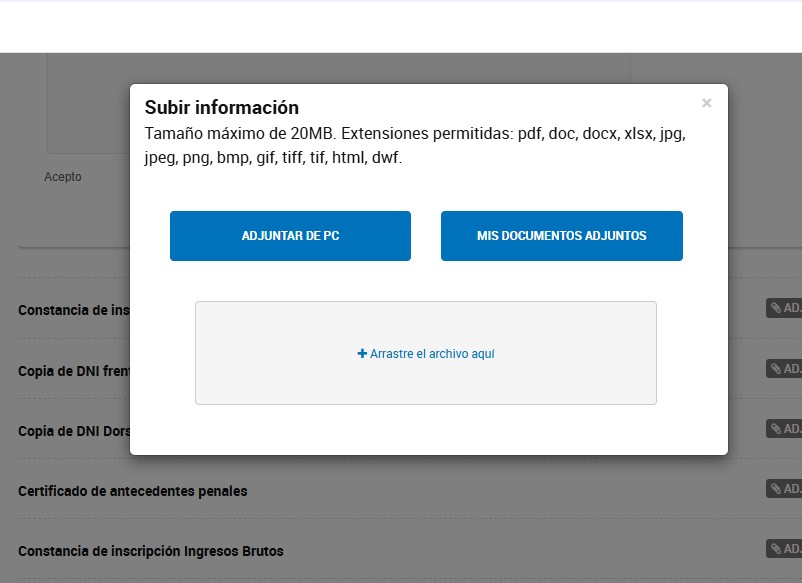
En esta ventana presioná ADJUNTAR DE PC. Se abre el explorador de archivos:
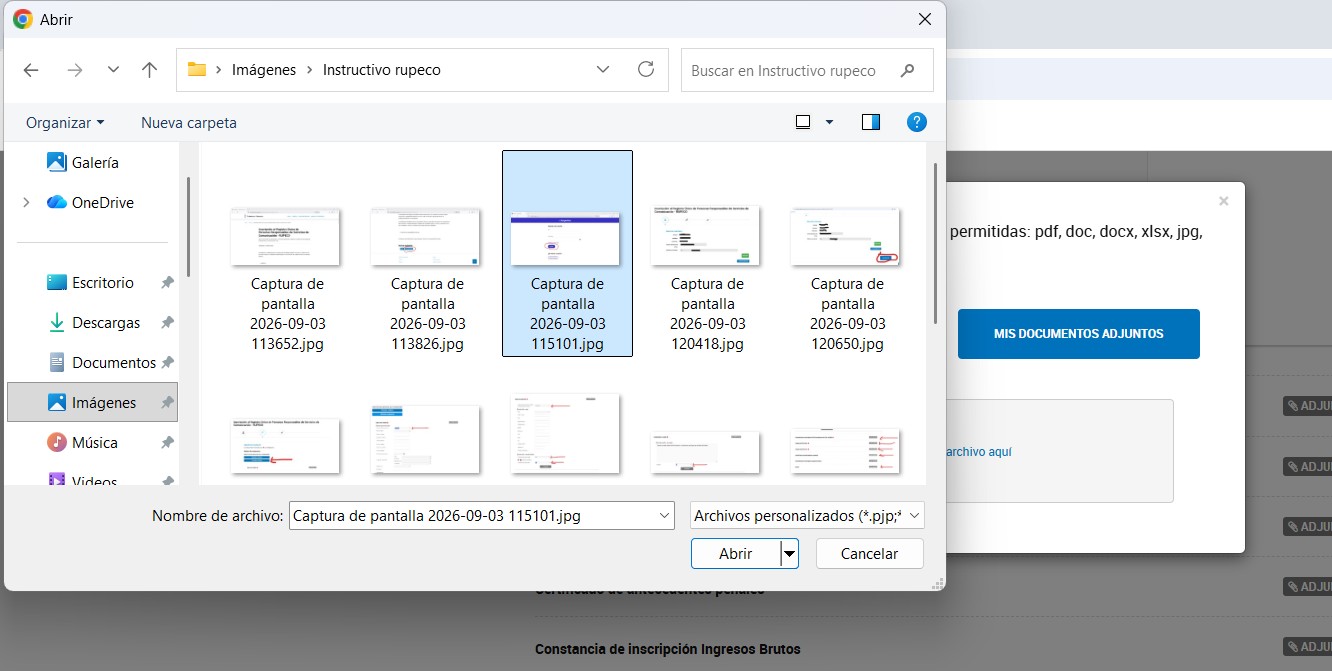
Elegí el archivo a adjuntar y presioná Abrir. Volvés a la pantalla anterior y el documento tiene que verse cargado, como en esta imagen:
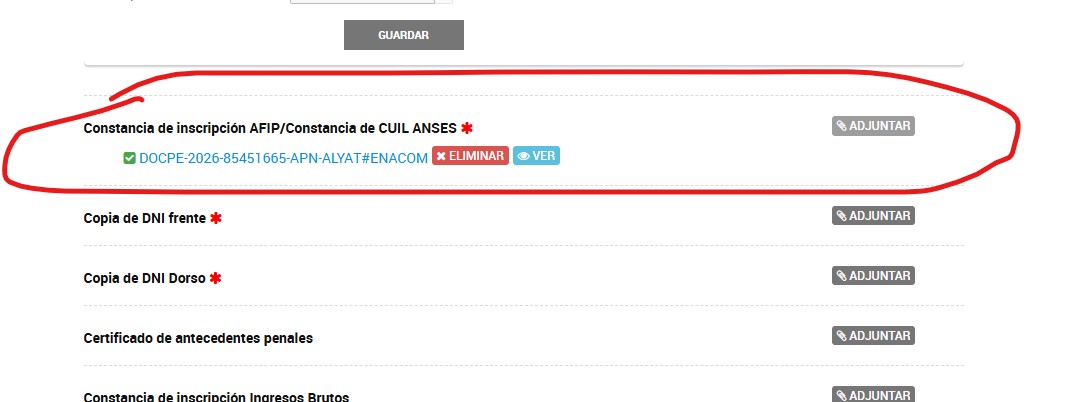
El procedimiento para adjuntar el resto de la documentación es el mismo.
5.4 · Confirmá el trámite
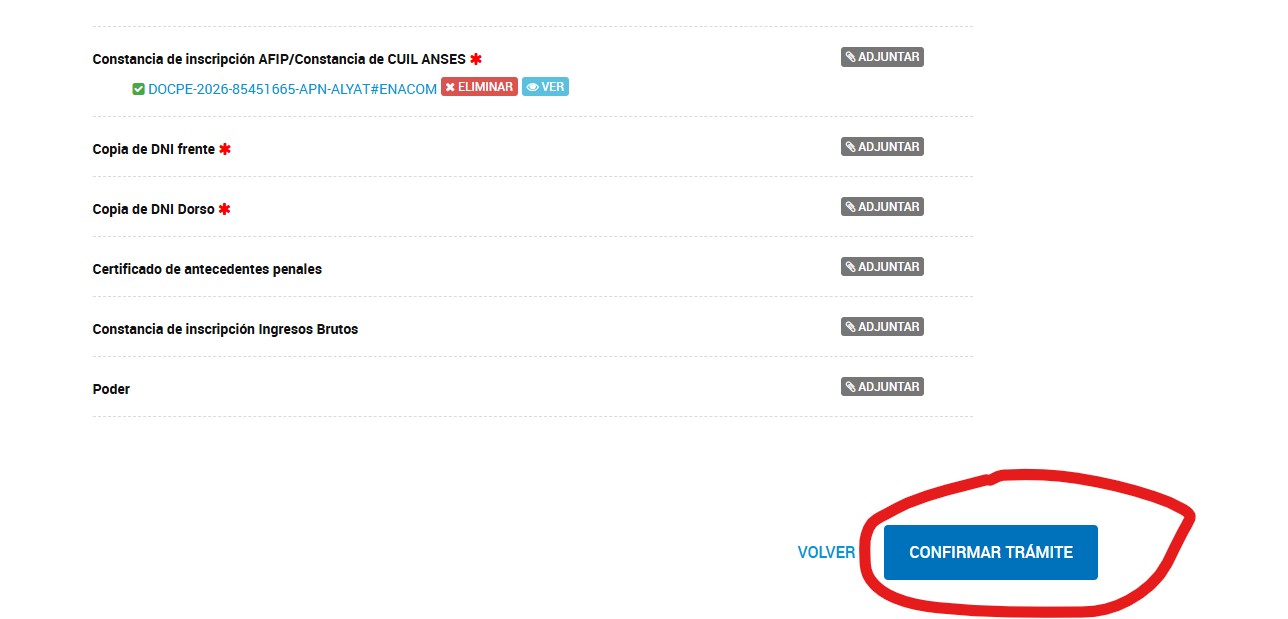
Una vez cargados todos los datos y la documentación, presioná el botón CONFIRMAR TRÁMITE.
Guardá los números de tu constancia
Si todo salió bien, después de confirmar el trámite vas a ver una Constancia de Notificación Electrónica como la siguiente:
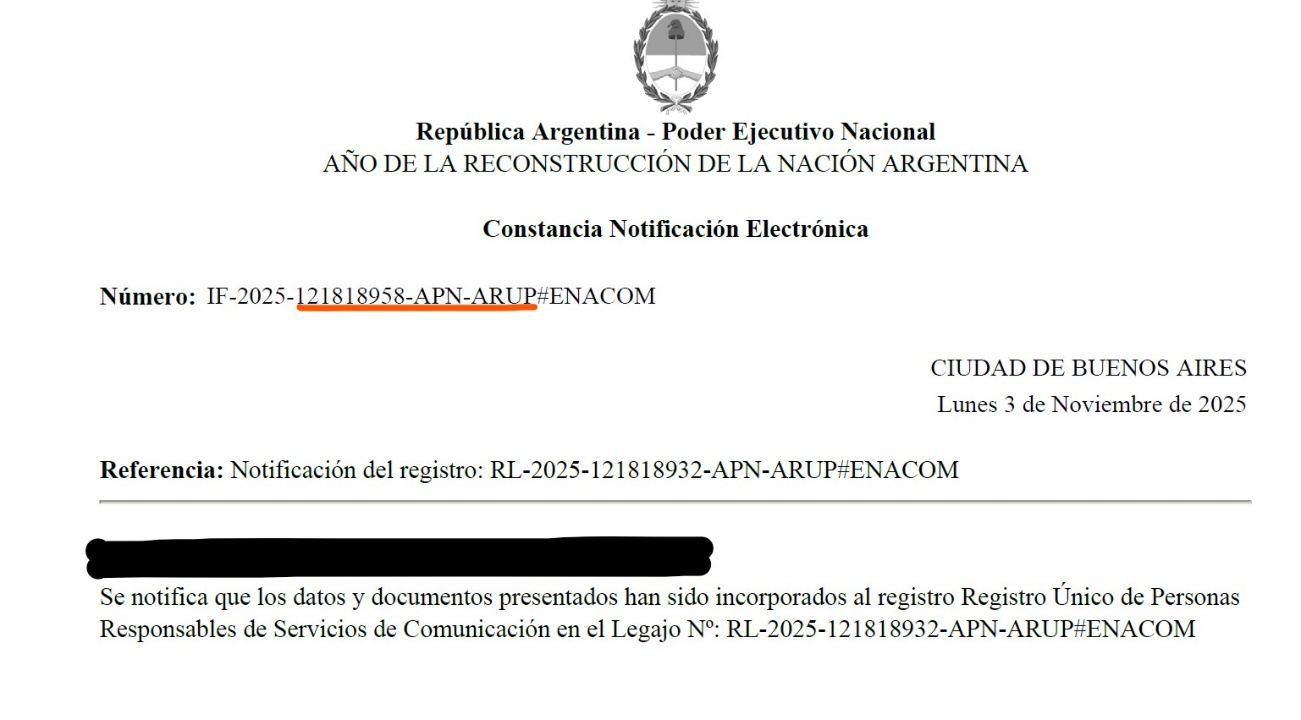
- El número subrayado en rojo, que identifica la constancia.
- El número de Referencia, que dice «Notificación del registro» y tiene el formato
RL-2025-123456789-APN-ARUP#ENACOM. Es tu número de inscripción en RUPECO y es el que vas a cargar en la inscripción como radioaficionado.
Guardalos: los vas a necesitar para continuar con el trámite de la licencia.
¡Listo! Con esto terminaste el trámite de RUPECO
El siguiente paso es la inscripción como radioaficionado, donde vas a usar el número que anotaste. Si tenés dudas o algo no te salió como muestra la guía, escribinos y te ayudamos.